

Bài giảng môn Tin học Lớp 6 - Bài 15: Chỉnh sửa văn bản
 29 trang
15/01/2026
350
29 trang
15/01/2026
350
Bạn đang xem 20 trang mẫu của tài liệu "Bài giảng môn Tin học Lớp 6 - Bài 15: Chỉnh sửa văn bản", để tải tài liệu gốc về máy hãy click vào nút Download ở trên.
Tóm tắt nội dung tài liệu: Bài giảng môn Tin học Lớp 6 - Bài 15: Chỉnh sửa văn bản
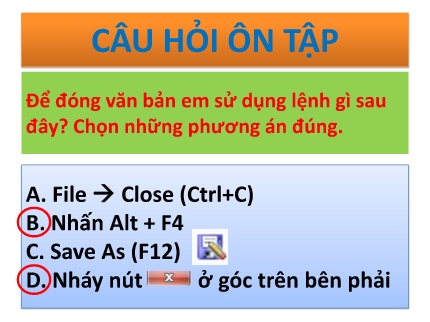
CÂU HỎI ÔN TẬP Để đóng văn bản em sử dụng lệnh gì sau đây? Chọn những phương án đúng. A. File Close (Ctrl+C) B. Nhấn Alt + F4 C. Save As (F12) D. Nháy nút ở góc trên bên phải CÂU HỎI ÔN TẬP Để gõ được chữ Việt trên máy tính ta cần những yếu tố cơ bản nào? Chọn câu đúng nhất A. Bộ gõ tiếng Việt và phông chữ VNI B. Phần mềm Unikey và bảng mã Unicode C. Bộ gõ Vietkey và kiểu gõ Telex hay VNI D. Phần mềm hỗ trợ gõ chữ Việt và phông chữ Việt cài sẵn trên máy tính CÂU HỎI ÔN TẬP Với tùy chỉnh hình dưới đây. Phương án gõ nào là đúng? A. Sai2 Gon2 B. Saif Gonf Telex Ta có thể thay thế một từ hay cụm từ nào đó trong word được không? Và làm như thế nào? Mục tiêu Nội dung bài học 1. Xóa và chèn thêm nội dung 2. Chọn phần văn bản 3. Sao chép và di chuyển nội dung văn bản 4. Chỉnh sửa nhanh – Tìm và thay thế 1. Xóa và chèn thêm nội dung Để xóa nội dung trong văn bản ta dùng phím: Delete và Backspace Xóa kí tự ngay trước con trỏ soạn thảo Xóa kí tự ngay sau con trỏ soạn thảo 1. Xóa và chèn thêm nội dung Lưu ý: - Cần nhận biết vị trí con trỏ soạn thảo và thận trọng trước khi xóa. - Nếu cần xóa 1 phần văn bản lớn, ta nên chọn khối phần văn bản cần xóa và nhấn phím Delete hoặc Backspace. - Nếu xóa nhầm ta có thể nhấn Ctrl+Z hoặc nhấn nút Undo để quay lai thao tác trước đó. Vậy để chọn ký tự hay phần văn bản ta làm như thế nào? Có mấy cách? 2. Chọn phần văn bản: - Dùng chuột: Đưa con trỏ chuột đến vị trí bắt đầu và kéo thả chuột đến vị trí kết thúc. - Dùng phím: Di chuyển trỏ soạn thảo bằng phím mũi tên đến vị trí chọn bắt đầu và nhấn giữ phím Shift + kết hợp các phím (mũi tên và phím Page up, Page Down, Home, End) đến vị trí kết thúc. Có những nội dung văn bản lặp lại nhiều lần? Có cách nào để không cần phải gõ lại không? 3. Sao chép và di chuyển nội dung văn bản - b) Di chuyển văn bản Di chuyển phần văn bản là sao chép nội dung đó đến vị trí khác, đồng thời xóa phần văn bản đó ở vị trí gốc. - Các bước di chuyển phần văn bản: + B1: Chọn phần văn bản muốn di chuyển: Cách 1: Chọn lệnh Cut trong nhóm Clipboard trên dải lệnh Home. Cách 2: Nháy phải chuột tại vị trí đó chọn lệnh Cut hoặc nhấn (Ctrl+X) + B2: Đưa con trỏ soạn thảo tới vị trí cần sao chép và chọn lệnh Paste 4. Chỉnh sửa nhanh – Tìm và thay thế - b) Thay thế: Là công cụ thay thế dãy kí tự tìm được bằng một nội dung khác. - Các bước thực hiện: + B1: Chọn lệnh Replace trong nhóm Editing trên dãi lệnh Home. Xuất hiện hộp thoại Find and Replace. Chọn trang Replace. + B2: Gõ nội dung cần thay thế vào ô Find What và gõ nội dung thay thế vào ô Replace With. + B3: Nháy nút Find Next để tìm. + B4: Nháy nút Replace/Replace All để thay thế. Nhập kí tự cần tìm Nhập kí tự cần thay thế CÂU HỎI CỦNG CỐ Khi thực hiện một thao tác (xóa, sao chép, di chuyển) phần văn bản nào đó, trước hết cần phải làm gì? A. Nháy nút Cut B. Nháy nút Paste C. Nhấn phím Backspace D. Chọn phần văn bản CÂU HỎI CỦNG CỐ Muốn thay thế tất cả các kí tự này bằng các kí tự khác, ta dùng lệnh nào? A. Find B. Select C. Replace D. Replace All HƯỚNG DẪN VỀ NHÀ - Học hết và học kỹ bài lý thuyết đã học. - Xem trước bài tiếp theo.
File đính kèm:
- bai_giang_mon_tin_hoc_lop_6_bai_15_chinh_sua_van_ban.pdf


