

Bài giảng Tin học Lớp 9 - Tiết 47, Bài 12: Tạo các hiệu ứng động
 32 trang
14/02/2026
90
32 trang
14/02/2026
90
Bạn đang xem 20 trang mẫu của tài liệu "Bài giảng Tin học Lớp 9 - Tiết 47, Bài 12: Tạo các hiệu ứng động", để tải tài liệu gốc về máy hãy click vào nút Download ở trên.
Tóm tắt nội dung tài liệu: Bài giảng Tin học Lớp 9 - Tiết 47, Bài 12: Tạo các hiệu ứng động
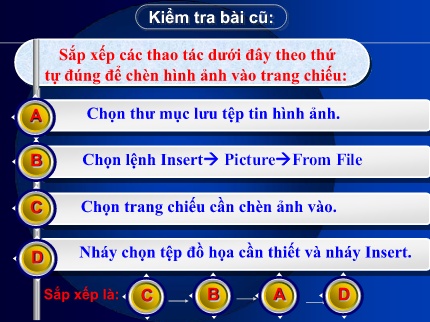
 Kiểm tra bài cũ:
 Sắp xếp các thao tác dưới đây theo thứ
 tự đúng để chèn hình ảnh vào trang chiếu:
A Chọn thư mục lưu tệp tin hình ảnh.
B Chọn lệnh Insert Picture From File
C Chọn trang chiếu cần chèn ảnh vào.
D Nháy chọn tệp đồ họa cần thiết và nháy Insert.
 Sắp xếp là: C B A D Tạo các hiệu ứng động
 31 Chuyển trang chiếu
2 Tạo hiệu ứng động cho đối tượng
3 Sử dụng các hiệu ứng động
 4 Một vài lưu ý khi tạo bài trình chiếu Chuyển trang chiếu
 Hiệu ứng chuyển trang chiếu là việc thay đổi
cách xuất hiện của trang chiếu.
 Thời điểm xuất hiện: sau khi nháy chuột hoặc tự
 động sau một khoảng thời gian định sẵn
 Tốc độ xuất hiện: của trang chiếu;
 Âm thanh đi kèm: khi trang chiếu xuất hiện. Các bước đặt hiệu ứng cho trang chiếu
 Sound: chọn âm thanh khi chuyển slide
 Duration: thiết lập thời gian thực thi hiệu ứng
 chuyển từ slide này sang slide khác.
 On Mouse Click: thì sẽ chuyển sang slide khác nếu
 nhấp chuột trong khi trình chiếu. Nên chọn tùy chọn
 này.
 After: thiết lập số phút:giây (mm:ss) sẽ tự động
 chuyển sang slide khác khi vẫn chưa cĩ hiệu lệnh
 kích chuột. Tạo hiêụ ứng động cho đối tượng
 Trên trang chiếu - Các đối tượng: văn bản, hình
thường cĩ những ảnh, âm thanh, video
 đối tượng nào? - Các đối tượng này xuất hiện
 đồng loạt ra màn hình. Tạo hiêụ ứng động cho đối tượng
 B1: Chọn đối tượng
Tạo hiệu ứng
 động cho
một đối tượng Tạo hiêụ ứng động cho đối tượng
 chọn nút More để mở danh mục các
 hiệu ứng.
Tạo hiệu ứng
 động cho
một đối tượng
 Nhĩm hiệu ứng làm Nhĩm hiệu ứng
 biến mất. xuất hiện trên
 màn hình.
 Nhĩm hiệu ứng làm
 đổi màu, cỡ chữ.
 Nhĩm hiệu ứng di
 chuyển đối tượng Tạo hiêụ ứng động cho đối tượng
More
Entrance
 Effects Tạo hiêụ ứng động cho đối tượng
Sound: qui định cĩ âm thanh
hay khơng khi thực hiện hiệu
ứng
After animation: thiết lập hành
động cho đối tượng sau khi
thực hiện xong hiệu ứng.
Animate text: thiết lập phạm vi ảnh hưởng của hiệu ứng
đến cả dịng (All at once), từng từ (By word) hoặc từng ký
tự (By letter) trong câu kèm theo thời gian chờ. Tạo hiêụ ứng động cho đối tượng
 Start: bạn chọn
1.Tại ngănAfter Timing Previuos:
 Delay: khơng cần
 chờ nên cho Delay
 là 0 giây.
 Duration: bỏ
 trống, đây mặc
 định là độ dài thời
 gian của âm thanh
 Repeat: tùy chọn
 số lập lặp lại. Until
 End of Slide đang
 được chọn vì nĩ
 chính là tùy chọn
 Loop until Stop
 mà bạn đã thiết lập
 ở bước Xĩa hiêụ ứng động cho đối tượng
1.Vào ngăn
 Animations,
 chọn None Gán hiệu ứng
 Chọn nhĩm hiệu ứng
 Để chọn hiệu ứng
 khác mẫu định sẳn
chọn hiệu ứng
 Kích xác nhận NHÓM HIỆU ỨNG:
 Appear
 Box
 Circle
 Diamond
 Flash Once NHÓM HIỆU ỨNG:
 Blinds
 Checkerboard
 Crawl Out
 Disappear
 Flash Once
 Bounce
 Curve Down
 Float
 Glide Sử dụng các hiêụ ứng động
- Sử dụng quá nhiều hiệu ứng cĩ thể khơng giúp đạt
 mục đích mà cĩ thể lại gây ra tác dụng ngược lại.
- Sử dụng hiệu ứng động hợp lí là một điều quan
 trọng.
- Trước khi sử dụng hiệu ứng động, cần cân nhắc
 xem hiệu ứng đĩ cĩ giúp cho nội dung trang chiếu
 rõ ràng và hiệu quả hơn khơng.
 +Khi tạo nội dung cho các trang chiếu cần tránh:
- Các lỗi chính tả;
- Sử dụng cỡ chữ quá nhỏ;
- Quá nhiều nội dung văn bản trên một trang chiếu;
- Màu nền và màu chữ khĩ phân biệt.
File đính kèm:
- bai_giang_tin_hoc_lop_9_tiet_47_bai_12_tao_cac_hieu_ung_dong.pdf


