

Giáo án Tin học 7 - Bài 8 đến 12
 6 trang
02/02/2026
500
6 trang
02/02/2026
500
Bạn đang xem tài liệu "Giáo án Tin học 7 - Bài 8 đến 12", để tải tài liệu gốc về máy hãy click vào nút Download ở trên.
Tóm tắt nội dung tài liệu: Giáo án Tin học 7 - Bài 8 đến 12
 Bài 8: SẮP XẾP VÀ LỌC DỮ LIỆU
1. Sắp xếp dữ liệu
- Nháy chuột chọn một ô trong cột cần sắp xếp dữ liệu
- Nháy nút hay trên thanh công cụ để sắp xếp theo thứ tự tăng dần hoặc giảm dần.
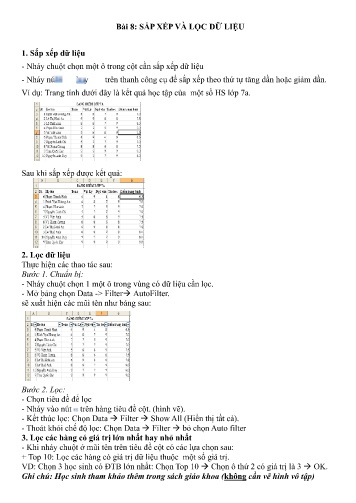
Ví dụ: Trang tính dưới đây là kết quả học tập của một số HS lớp 7a.
Sau khi sắp xếp được kết quả:
2. Lọc dữ liệu
Thực hiện các thao tác sau:
Bước 1. Chuẩn bị:
- Nháy chuột chọn 1 một ô trong vùng có dữ liệu cần lọc.
- Mở bảng chọn Data -> Filter→ AutoFilter.
sẽ xuất hiện các mũi tên như bảng sau:
Bước 2. Lọc:
- Chọn tiêu đề để lọc
- Nháy vào nút trên hàng tiêu đề cột. (hình vẽ).
- Kết thúc lọc: Chọn Data → Filter → Show All (Hiển thị tất cả).
- Thoát khỏi chế độ lọc: Chọn Data → Filter → bỏ chọn Auto filter
3. Lọc các hàng có giá trị lớn nhất hay nhỏ nhất
- Khi nháy chuột ở mũi tên trên tiêu đề cột có các lựa chọn sau:
+ Top 10: Lọc các hàng có giá trị dữ liệu thuộc một số giá trị.
VD: Chọn 3 học sinh có ĐTB lớn nhất: Chọn Top 10 → Chọn ô thứ 2 có giá trị là 3 → OK.
Ghi chú: Học sinh tham khảo thêm trong sách giáo khoa (không cần vẽ hình vô tập)
 LUYỆN GÕ PHÍM BẰNG TYPING MASTER
1. Giới thiệu phần mềm:
 Typing Master là phần mềm hỗ trợ việc luyện gõ nhanh các phím bằng cách thông qua các trò chơi
để luyện gõ.
2. Thực hiện các bài luyện gõ bằng mười ngón:
B1) Nháy chuột chọn Studying để vào bài học luyện gõ bàn phím của phần mềm.
 B2) Nháy chuột nút Start now
* Có 2 phần luyện tập: phần cơ bản ( 12 bài) và phần nâng cao (6 bài).
3. Luyện gõ phím bằng trò chơi:
 Lựa chọn trò chơi:
- Clouds (cờ lao): Trò chơi đám mây
- Wordtris (guộc trít): Gõ chữ cái nhanh
- Bubbles (bớp bờ): Trò chơi bong bóng
- ABC: Gõ vòng tròn theo bảng chữ cái
* Lựa chọn 1 trong 4 trò chơi từ dễ đến khó: abc, Clouds, Bubbles, Wordtris → nháy vào nút >
B6) > Để sang màn hình tiếp theo
* Xong mỗi thao tác luyện gõ ta phải gõ phím Space để sang gõ tiếp.
4. Luyện gõ qua bài kiểm tra kỹ năng gõ:
Xem hình 2.13, 2.14, 2.15, 2.16 SGK trang 114, 115
 Bài 12: VẼ HÌNH PHẲNG BẰNG GEOGEBARA
1. Đối tượng tự do và phụ thuộc toán học:
- Các đối tượng toán học trong phần mềm Geogebra chia làm 2 loại:
+ Đối tượng tự do
+ Đối tượng phụ thuộc
- Các đối tượng phụ thuộc sẽ có quan hệ toán học chặt chẽ với các đối tương khác
Giá trị a thay đổi thì đồ thị hàm số f(x) thay đổi theo hay đồ thị hàm số f(x) phụ thuộc giá trị a.
2. Các công cụ vẽ và điều khiển hình:
 • Các công cụ vẽ gồm:
- Ta sử dụng các nút lệnh để vẽ
 - Công cụ liên quan đến điểm.
 - Công cụ liên quan đến đoạn, đường thẳng.
 - Công cụ tạo mối quan hệ.
- Tạo đường phân giác.
 • Điều khiển hình:
B1: Nháy chọn nút lệnh
 B2: Nháy chuột tại nhãn tên cần dịch chuyển và kéo thả chuột tới vị trí cần.
Lưu ý:
- Nhấn ESC để trở về công cụ
- Để thay đổi màu cho đối tượng:
Nháy chuột phải tại đối tượng cần đổi màu → chọn Properties → xuất hiện hộp thoại → chọn mục
Color → chọn màu → chọn Close
3. Vẽ tam giác:
B1: Chọn công cụ vẽ đoạn thẳng
B2: Nháy chuột ra màn hình để tạo một điểm A, nháy chuột tạo điểm B (tạo đoạn thẳng AB)
B3: Nháy chuột vào điểm A và nháy chuột tạo thêm điểm C (tạo đoạn thẳng AC)
B4: Nháy chuột vào điểm B và nháy chuột tạo thêm điểm C (tạo đoạn thẳng BC)
4. Vẽ góc và đo góc:
 - Chọn công cụ vẽ và vẽ .
 - Chọn công cụ để vẽ góc và đo góc
 Lưu ý:
- Muốn vẽ góc nào ta phải chọn 3 điểm và xác định đỉnh của nó.
 Vd: góc ABC có đỉnh là B.
- Ta nhấp phải chuột tại góc để điều chỉnh thuộc tính: màu sắc, kiểu, kí hiệu để phân biệt các góc.
5. Phân giác. Trung điểm đoạn thăng:
 • Phân giác
B1: Tạo một góc ABC
B2: Chọn nút lệnh → chọn đường phân giác
B3: Chọn lần lượt ba điểm A, B, C
* Chú ý: Điểm chọn ở giữa là điểm có đường phân giác
 • Tạo trung điểm đoạn thẳng:
B1: Tạo một đoạn thẳng
B2: Nháy chọn nút lệnh → chọn tạo trung điểm
File đính kèm:
- giao_an_tin_hoc_7_bai_8_den_12.pdf


