

Giáo án Tin học Lớp 9 - Bài 9: Định dạng trang chiếu
 6 trang
05/01/2026
500
6 trang
05/01/2026
500
Bạn đang xem tài liệu "Giáo án Tin học Lớp 9 - Bài 9: Định dạng trang chiếu", để tải tài liệu gốc về máy hãy click vào nút Download ở trên.
Tóm tắt nội dung tài liệu: Giáo án Tin học Lớp 9 - Bài 9: Định dạng trang chiếu
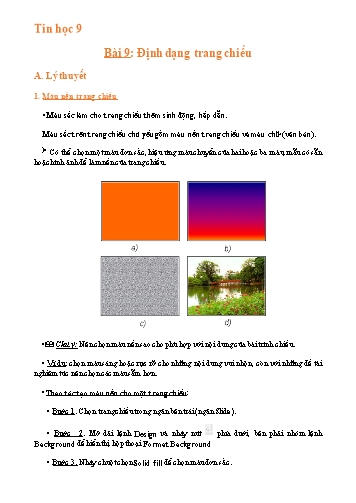
Tin học 9 Bài 9: Định dạng trang chiếu A. Lý thuyết 1. Màu nền trang chiếu • Màu sắc làm cho trang chiếu thêm sinh động, hấp dẫn. Màu sắc trên trang chiếu chủ yếu gồm màu nền trang chiếu và màu chữ (văn bản). Có thể chọn một màu đơn sắc, hiệu ứng màu chuyển của hai hoặc ba màu, mẫu có sẵn hoặc hình ảnh để làm nền của trang chiếu. • Chú ý: Nên chọn màu nền sao cho phù hợp với nội dung của bài trình chiếu. • Ví dụ: chọn màu sáng hoặc rực rỡ cho những nội dung vui nhộn, còn với những đề tài nghiêm túc nên chọn các màu sẫm hơn. • Thao tác tạo màu nền cho một trang chiếu: ◦ Bước 1. Chọn trang chiếu trong ngăn bên trái (ngăn Slide). ◦ Bước 2. Mở dải lệnh Design và nháy nút phía dưới, bên phải nhóm lệnh Background để hiển thị hộp thoại Format Background ◦ Bước 3. Nháy chuột chọn Solid fill để chọn màu đơn sắc. • Một số khả năng định dạng văn bản gồm: ◦ Chọn phông chữ, cỡ chữ, kiểu chữ và màu chữ. ◦ Căn lề (căn trái, căn phải, căn giữa trong khung chứa). ◦ Tạo các danh sách dạng liệt kê. • Thao tác: Chọn phần văn bản cần định dạng và sử dụng các nút lệnh trên thanh công cụ định dạng. • Chú ý: Cách định dạng văn bản trong PowerPoint tương tự như trong Word, lưu ý việc chọn màu nền và chữ tương phản với nhau. Ví dụ: chọn màu vàng tươi làm màu chữ nếu em đã đặt nền màu xanh sẫm hay nâu sẫm, nếu nền màu sáng thì nên chọn màu chữ đen hoặc màu sẫm. 3. Sử dụng mẫu định dạng • PowerPoint cung cấp sẵn một số mẫu bài trình chiếu có màu nền và các hình ảnh nền, phông chữ, cỡ chữ và màu chữ được thiết kế sẵn. • Sử dụng các mẫu và ta chỉ cần nhập nội dung cho các trang chiếu tiết kiệm được thời gian, công sức. A. Chuẩn bị nội dung trình chiếu B. Chọn màu hoặc hình ảnh nền cho trang chiếu C. Nhập và định dạng nội dung văn bản, Thêm hình ảnh và các hiệu ứng động D. Tất cả các đáp án trên Câu 2: Để thực hiện việc chèn bảng biểu vào slide ta phải A. Chọn Table → Insert Table B. Chọn Table → Insert C. Chọn Insert → Table D. Chọn Format → Table Trả lời: Tương tự như Word, Để thực hiện việc chèn bảng biểu vào slide ta phải chọn Insert -> Table rồi chọn số hàng và số cột. Câu 3: Đang thiết kế giáo án điện tử, trước khi thoát khỏi PowerPoint nếu người sử dụng chưa lưu lại tập tin thì máy sẽ hiện một thông báo. Để lưu lại tập tin này ta sẽ kích chuột trái vào nút nào trong bảng thông báo này? A. Nút Yes B. Nút No C. Nút Cancel D. Nút Save Câu 4: Để định dạng dòng chữ "Nét chữ nết người" thành "Nét chữ nết người" (kiểu chữ đậm, nghiêng, gạch dưới), toàn bộ các thao tác phải thực hiện là: A. Đưa con trỏ văn bản vào giữa dòng chữ đó, nhấn Ctrl + U, Ctrl + I và Ctrl + B B. Đưa con trỏ văn bản vào cuối dòng chữ đó, nhấn Ctrl + B, Ctrl + U và Ctrl + I C. Chọn dòng chữ đó, nhấn Ctrl + U, Ctrl + I và Ctrl + B D. Nhấn Ctrl + U, Ctrl + I và Ctrl + B Câu 5: Để căn lề cho một đoạn văn bản nào đó trong giáo án điện tử đang thiết kế, trước tiên ta phải: A. Đưa con trỏ văn bản vào giữa đoạn văn bản cần căn lề B. Chọn cả đoạn văn bản cần căn lề C. Chọn một dòng bất kỳ trong đoạn văn bản cần căn lề D. Cả 3 cách nêu trong câu này đều đúng Câu 6: Để chọn màu nền hoặc hình ảnh cho trang chiếu ta thực hiện:
File đính kèm:
- giao_an_tin_hoc_lop_9_bai_9_dinh_dang_trang_chieu.docx


