

Giáo án Tin học Lớp 9 - Chương 3: Phần mềm trình chiếu - Bài 7 đến 11
 8 trang
02/02/2026
450
8 trang
02/02/2026
450
Bạn đang xem tài liệu "Giáo án Tin học Lớp 9 - Chương 3: Phần mềm trình chiếu - Bài 7 đến 11", để tải tài liệu gốc về máy hãy click vào nút Download ở trên.
Tóm tắt nội dung tài liệu: Giáo án Tin học Lớp 9 - Chương 3: Phần mềm trình chiếu - Bài 7 đến 11
 CHƯƠNG 3: PHẦN MỀM TRÌNH CHIẾU
 Bài 7: Phần mềm trình chiếu
1. Trình bày và công cụ hỗ trợ trình bày
- Trình bày là hình thức chia sẽ kiến thức hoặc ý tưởng với một hoặc nhiều người.
- Nội dung được chiếu cho mọi người cùng quan sát được gọi là trang chiếu và tập hợp các trang chiếu
đó tạo thành bài trình chiếu.
- Việc sử dụng bài trình chiếu nhằm các mục đich:
- Làm nổi bật nội dung và ghi nhớ các điểm chính.
- Bài trình chiếu truyền đạt nội dung theo đúng trật tự đã được chuẩn bị từ trước.
- Giúp mọi người dễ hình dung và dễ hiểu
2. Phần mềm trình chiếu
- Phần mềm trình chiếu được dùng để tạo các bài trình chiếu dưới dạng điện tử.
- Mỗi bài trình chiếu gồm một hay nhiều trang nội dung được gọi là trang chiếu.
- Mọi phần mềm trình chiếu đều có các công cụ soạn thảo văn bản.
- Ngoài ra còn có thể tạo các chuyển động của văn bản, hình ảnh,... trên trang chiểu để bài trình chiếu
sinh động, hấp dẫn hơn.
3. Ứng dụng của phần mềm trình chiếu
- Trong nhà trường: tạo các bài giảng điện tử phục vụ dạy và học, các bài kiểm tra trắc nghiệm,..
 Sử dụng các cuộc họp, hội thảo,..
- Tạo các Album ảnh, Album ca nhạc nhờ các hiệu ứng
- In các tờ rơi, tờ quảng cáo
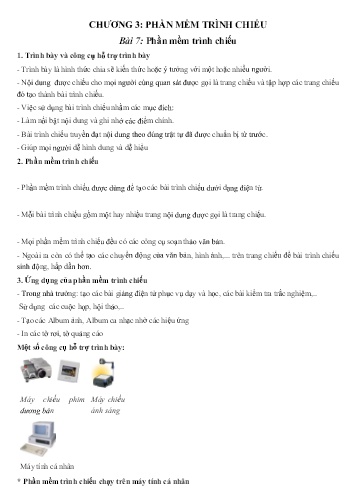
Một số công cụ hỗ trợ trình bày:
 Máy chiếu phim Máy chiếu
 dương bản ánh sáng
 Máy tính cá nhân
* Phần mềm trình chiếu chạy trên máy tính cá nhân Bài 8: BÀI TRÌNH CHIẾU
1. Bài trình chiếu và nội dung trang chiếu.
- Bài trình chiếu là tập hợp các trang chiếu và được lưu trên máy tính dưới dạng một tệp.
- các trang chiếu được đánh số thứ tự 1, 2,3.. từ trang đầu tiên đến trang cuối cùng.
- Nội dung trên các trang chiếu có thể là văn bản, hình ảnh, âm thanh, đoạn phim,
2. Bố trí nội dung trên trang chiếu
- Trang đầu tiên của bài trình chiếu thường là trang tiêu đề giới thiệu nội dung tổng quát của bài, những
trang cũn lại là nhưng trang trình bày nội dung chi tiết.
- Mỗi trang chi tiết có thể bố trí nội dung khác nhau tuy nhiên thường có một ô văn bản làm tiêu đề trang
.
- Các phần mềm thường có sẵn các mẫu bố trí trang chiếu (Layout)
- Có thể thay đổi mẫu áp dụng cho trang chiếu đã có nội dung một cách nhanh chóng mà không cần gõ
lại nội dung.
3.Tạo nội dung văn bản cho trang chiếu
- Nội dung quan trọng nhất trên các trang chiếu là văn bản.
- Khung văn bản là các khung với đường biên kẻ chấm mờ.
+ Khung tiêu đề trang, chứa văn bản làm tiêu đề trang.
+ Khung nội dung: được định dạng sẵn để nhập văn bản dạng liệt kê làm nội dung chi tiết của trang
chiếu.
- Các thao tác như: chỉnh sửa, sao chép, giống như soạn thảo văn bản.
4. Phần mềm trình chiếu PowerPoint
- Ngoài các bảng chọn, thanh công cụ và nút lệnh quen thuộc giống như trong chương trình Word, Excel,
màn hình làm việc có thêm các đặc điểm sau.
+ Trang chiếu: Nằm ở vùng chính của cửa sổ.
+ Bảng chọn SlideShow: Bao gồm các lệnh dùng để thiết đặt trình chiếu.
- Ngăn bên trái hiển thị biểu tượng các trang chiếu. Khi cần làm việc với một trang chiếu cụ thể, chỉ cần
nháy chuột trên biểu tượng của nó. Bài 10: THÊM HÌNH VÀO TRANG CHIẾU
1. Hình ảnh và các đối tượng khác trên trang chiếu
Có thể chèn các đối tượng sau đây vào trang chiếu:
 Hình ảnh
 Tệp âm thanh;
 Đoạn phim;
 Bảng và biểu đồ,...
Các bước chèn hình ảnh:
1. Chọn trang chiếu cần chèn hình ảnh vào.
2. Chọn lệnh Insert →Picture→From File. Hộp thoại Insert Picture xuất hiện
3. Chọn thư mục lưu tệp hình ảnh trong ô Look in.
4. Nháy chọn tệp đồ hoạ cần thiết và nháy Insert.
Lưu ý. Ngoài cách trên, ta còn có thể chèn hình ảnh vào trang chiếu bằng các lệnh quen thuộc Copy và
Paste.
2. Thay đổi vị trí và kích thước hình ảnh
- Muốn xử lý các hình ảnh, trước hết ta phải chọn chúng.
- Hình ảnh được chọn có đường viền bao quanh cùng với các nút tròn nhỏ nằm trên đường viền đó
a) Thay đổi vị trí:
- Chọn hình ảnh.
- Đưa con trỏ chuột lên trên hình ảnh và kéo thả để di chuyển đến vị trí khác.
b) Thay đổi kích thước:
- Chọn hình ảnh.
- Đưa con trỏ chuột lên trên nút tròn nhỏ nằm giữa cạnh viền của hình ảnh và kéo thả để tăng hoặc giảm
kích thước chiều ngang (hoặc chiều đứng) của hình ảnh.
c) Thay đổi thứ tự của hình ảnh
1. Chọn hình ảnh cần chuyển lên lớp trên (hoặc đưa xuống lớp dưới).
2. Nháy nút phải chuột lên hình ảnh để mở bảng chọn tắt.
3. Nháy vào Order rồi chọn Bring to Front để chuyển hình ảnh lên trên hoặc Send to Back để đưa xuống
dưới.
3. Sao chép và di chuyển trang chiếu
Để chuyển sang chế độ sắp xếp bằng cách nháy nút ở góc trái, bên dưới cửa sổ.
Trong chế độ sắp xếp ta có thể thực hiện các thao tác sau với trang chiếu: Bài 11: Tạo Các Hiệu Ứng Động
1. Chuyển trang chiếu
Các tuỳ chọn sau đây để điều khiển:
 Thời điểm xuất hiện trang chiếu (sau khi nháy chuột hoặc tự động sau một khoảng thời gian định
 sẵn);
 Tốc độ xuất hiện của trang chiếu;
 Âm thanh đi kèm khi trang chiếu xuất hiện.
Các bước đặt hiệu ứng chuyển cho các trang chiếu như sau:
 1. Chọn các trang chiếu cần tạo hiệu ứng.
 2. Mở bảng chọn Slide Show và nháy Slide Transition.
 3. Nháy chọn hiệu ứng thích hợp trong ngăn xuất hiện sau đó ở bên phải cửa sổ (h. 96).
Có hai tuỳ chọn điều khiển việc chuyển trang:
• On mouse click: Chuyển trang kế tiếp sau khi nháy chuột.
• Automatically after: Tự động chuyển trang sau một khoảng thời gian (tính bằng giây).
• Nếu muốn áp dụng một hiệu ứng chuyển cho tất cả các trang chiếu của bài trình chiếu, ta nháy nút
 Apply to All Slides.
No Transition (không hiệu ứng) là ngầm định
2. Tạo hiệu ứng động cho đối tượng
Cách đơn giản nhất để tạo hiệu ứng động cho các đối tượng
1 Chọn các trang chiếu cần tạo hiệu ứng cho các đối tượng trên đó. Chọn các trang chiếu cần áp dụng
 hiệu ứng động có sẵn.
2 Mở bảng chọn Slide Show và nháy Animation Schemes.
3 Nháy chọn hiệu ứng thích hợp trong ngăn bên phải cửa sổ.
Muốn áp dụng hiệu ứng đã chọn cho mọi trang chiếu trong bài trình chiếu, cần nháy nút Apply to All
Slides.
3. Sử dụng các hiệu ứng động.
• Tạo các hiệu ứng động giúp cho việc trình chiếu trở nên hấp dẫn và sinh động hơn.
• Không nên sử dụng quá nhiều hiệu ứng.
Cần cân nhắc xem hiệu ứng đó có giúp cho nội dung trang chiếu rõ ràng và hiệu quả hơn không.
4. Một vài lưu ý khi tạo bài trình chiếu.
• Trước hết, hãy xây dựng dàn ý của bài trình chiếu và chọn nội dung văn bản cũng như hình ảnh và
 các đối tượng khác một cách thích hợp.
• Nội dung của mỗi trang chiếu chỉ nên tập trung vào một ý chính.
• Nội dung văn bản trên mỗi trang chiếu càng ngắn gọn càng tốt. Không nên có quá nhiều mục liệt kê
 trên một trang chiếu (tối đa là 6).
• Màu nền và định dạng văn bản, kể cả vị trí các khung văn bản cần được sử dụng thống nhất trên
 trang chiếu.
• Khi tạo nội dung cho các trang chiếu cần tránh:
• Các lỗi chính tả;
• Sử dụng cỡ chữ quá nhỏ;
File đính kèm:
- giao_an_tin_hoc_lop_9_chuong_3_phan_mem_trinh_chieu_bai_7_de.pdf


